
Para las nuevas reservas, que por un motivo u otro precisen ser introducidas de forma manual en BookinCenter, excepto las que se realicen como venta mediante código cliente CALL CENTER, el funcionamiento de Bookincenter asi como las opciones de este modulo son los indicados a continuación:
Reservas de forma manual a través de la opción "Nueva reserva" del menú principal "Reservas".
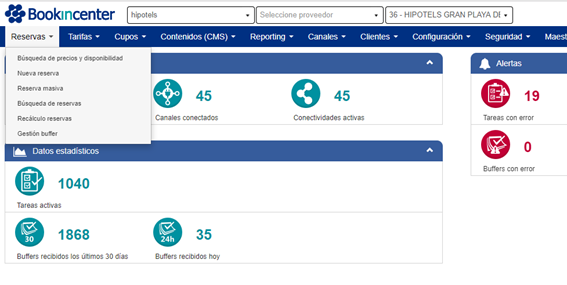
Una vez accedamos a dicha pantalla, nos encontraremos con el siguiente entorno:
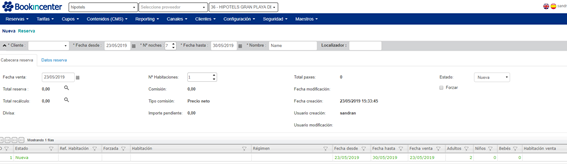
Lo primero que podemos visualizar son los datos básicos de la reserva, encuadrados en la cabecera de fondo gris:
Todos los campos que vemos señalados con asterisco serán obligatorios.
- Cliente: seleccionaremos el cliente con el que queremos hacer la reserva.
- Fecha desde/hasta: rango de fechas de estancia de la reserva. Debemos tener en cuenta que si en nuestra reserva hay más de una habitación con fechas de estancia distintas, las fechas aquí reflejadas cogerán desde la fecha de entrada más cercana hasta la fecha de salida más lejana.
- Nº noches: número de noches total de la reserva.
- Nombre: nombre del pasajero principal de la reserva. Dado que este concepto es obligatorio, aparece como dato por defecto la palabra Nombrey, de no ser modificado, la reserva se grabará con ese dato como nombre del pasajero.
- Localizador: podemos indicarlo manualmente o dejarlo en blanco, en cuyo caso se generará automáticamente un localizador cuando guardemos la reserva, con el formato AA00000AA
A continuación encontramos dos pestañas: Cabecera reserva y Datos reserva.
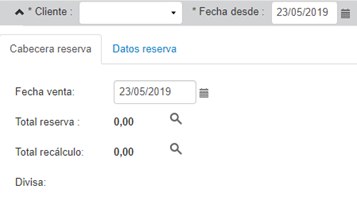
La Cabecera reserva nos ofrece los siguientes datos:
- Fecha venta: por defecto aparecerá siempre la fecha del día en curso, si bien ésta es modificable.
- Total reserva/total recálculo: importes de la reserva que se cargarán automáticamente una vez guardemos la reserva.
- Divisa: moneda de los importes de la reserva.
- Nº habitaciones: nos permite añadir o quitar habitaciones.
- Comisión: indica el importe de la comisión de esta reserva. Se genera de forma automática cuando se guarda la reserva si ésta está en PVP. En caso de que la reserva esté en neto, el importe siempre será 0.
- Tipo comisión: indica si la reserva está en neto o en PVP (esta información la recupera de lo que tengamos configurado para el cliente de esta reserva en la pantalla de Grupos por hotel).
- Importe pendiente: en caso de que se haya realizado ya algún pago de la reserva, aquí aparecerá el importe restante. Se calculará de forma automática al guardar la reserva.
- Total paxes: número total de pasajeros de la reserva.
- Fecha modificación: indica la fecha en la que ha tenido lugar la última modificación de la reserva.
- Fecha creación: indica la fecha en que se generó la reserva en Bookincenter.
- Usuario creación: indica el usuario que ha dado de alta la reserva.
- Usuario modificación: indica el usuario que ha realizado la última modificación.
- Estado: informa del estado de la reserva. Pueden ser:
- Nueva: lo visualizaremos sólo mientras estamos dando de alta la reserva. Una vez se guarde cambiará a OK.
- RQ: podemos crear la reserva en estado on request en sustitución de OK, siempre y cuando se haya definido para este cliente la posibilidad de realizar reservas en RQ en la pantalla de Grupos por hotel.
- En espera: es otro tipo de estado para la reserva, que no descuenta cupo. En un futuro (y controlado por el usuario) la reserva se podrá pasar a estado OK(y por tanto ya descontaría cupo) o bien a estado Rechazada.
- Forzar: la reserva quedará marcada con esta opción en caso de que sea necesario forzarla por no haber disponibilidad. Si ya somos conscientes de que no se está respetando la disponibilidad, podemos marcar esta opción directamente; caso contrario, el sistema nos dará aviso de que se va a forzar la reserva y deberemos aceptar para que ésta se dé de alta.
La siguiente pestaña, como hemos comentado, sería la de Datos reserva.
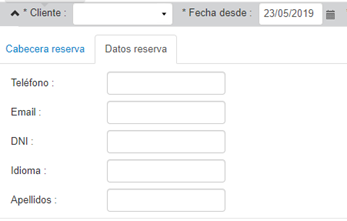
Aquí podremos indicar los datos personales del pasajero, así como los datos de la tarjeta de crédito.
En el apartado Comentarios, podremos añadir cualquier cuestión que consideremos sea importante conozca el hotelero (cliente VIP, habitación fumadores, piso alto, etc.).
Tras la cabecera de la reserva tenemos las líneas de habitación, donde podremos cargar los datos de contratación de ésta.
Podremos crear la reserva con una o varias habitaciones.
No será necesario que todas las habitaciones tengan las mismas características: cada una de ellas podrá ser de una tipología distinta, en distinto régimen, distintas fechas, etc.
Existe, así mismo, la posibilidad de introducir los datos directamente en el grid, haciendo doble click sobre cualquiera de sus casillas, o bien en el modo editar, al que podremos acceder seleccionando una de las líneas y clickando sobre ella.
Distintas opciones que encontramos:
- Estado: siempre que creemos una reserva desde cero, esta casilla aparecerá con el concepto Nuevapor defecto. No obstante, podremos cambiar dicho estado a En espera o RQ (OJO; este cambio sólo se podrá hacer editando la línea desde el modo grid).
- Habitación: podremos asignar un número de referencia por habitación a esta reserva.
- Habitación: indicaremos la tipología de habitación deseada.
- Habitación venta: tipo de habitación con la que la reserva ha sido vendida inicialmente, pudiendo coincidir o no con la habitación actualmente contratada.
- Régimen: pensión alimenticia elegida para la estancia de esta habitación.
- Fecha desde/hasta: fechas de la estancia de esa habitación.
- Fecha venta: fecha en la que la habitación que estamos visualizando fue vendida.
- Adultos/Niños/Bebés: indicaremos los paxes que ocuparán la habitación.
- Grupos Cupo/Tarfia: tarifa y cupo que serán aplicados sobre esta habitación.
- Cód. Promoción: en caso de que queramos aplicar alguna de nuestras promociones a esta habitación, indicaremos la promoción correspondiente en este apartado.
- Promoción Descuento:
- Precio total: costa de la estancia de esa habitación. Puede indicarse un precio concreto y dejarse en blanco, en cuyo caso la reserva se deberá "recalcular" al guardarse para que en el sistema le aplique precio de forma automática siguiendo las condiciones especificadas en la habitación.
- Tipo tarifa: seleccionaremos si la tarifa aplicada es neta o PVP, o bien podemos dejar este apartado sin editar y el sistema tomará los datos de la cabecera de la reserva.
- En Check Out: podremos definir si la reserva ya está en check out.
El resto de opciones sólo serán editables una vez la reserva haya sido guardada, es decir, sólo podremos editarlas al modificar una reserva.
Tras los datos en la cabecera de la habitación, encontramos toda una serie de pestañas:
- Datos reserva: nos permite cargar los datos que deseemos para la habitación que estamos editando tales como horas de llegada y salida, datos tarjeta, etc. Para ir añadiendo datos, podremos añadir filas con el botón del menú inferior derecho de la pantalla.
- Estancias: el sistema detecta los días de descuento de cupo de la habitación en esta pantalla, y los registra.
- Paxes: recogerá el número de paxes por tipo y podremos indicar sus edades y nombres.
- Pagos: pagos ya realizados.
- Prepagos: condiciones de prepago impuestas para esta reserva.
- Líneas de precio: desglosa el importe total de esta habitación por día. El importe de cada día será asignado al primer pax adulto.
- Líneas de precio contrato: en caso de que sea un canal tipo push, y el cliente esté definido como 'recalcular reserva sincronizada', el importe del recálculo que se aplica en nuestro sistema se recoge en esta pestaña.
- Gastos de cancelación: gastos de cancelación aplicables a esta reserva. Estos gastos se reflejarán en el momento en que se guarde la reserva, si bien sólo será cargados para cobro en caso de que la reserva acabe siendo cancelada.
- Extras: si la reserva tiene extras aplicados, se recoge en esta pestaña la información sobre los mismos.
Una vez introducidos todos los datos, pulsaremos sobre el botón Aceptar del menú inferior derecho para salir de esta pantalla conservando los datos. En caso de no querer conservar dichos datos o cambios, pulsaremos sobre el botón Cancelar.
Destacar, en esta pantalla, el botón Nueva habitación, que nos permitirá crear una nueva línea de habitación para editar sin necesidad de salir a la pantalla principal de Nueva reserva.
Regresando a la pantalla principal, vemos toda una serie de opciones que nos ofrece el menú inferior derecho. Repasemos las mismas:
- Datos reserva: podremos consultar en una sola pantalla los datos de cada una de las habitaciones creadas, así como editarlos.
- Extras: permite consultar los extras cargados, así como añadir o eliminar.
- Prepagos: muestra los prepagos que deben ser realizados; ofrece, así mismo, la posibilidad de añadirlos así como eliminarlos.
- Pagos: pagos ya efectuados.
- Gastos de cancelación: refleja los gastos de cancelación que será aplicados en caso de anulación de la reserva. Podremos, así mismo, modificarlos.
- Acciones:
- Cancelar: si consultamos una reserva ya grabada, tenemos la posibilidad de anular la reserva en su totalidad desde esta opción del menú. OJO, en caso de que se trate de una reserva de más de una habitación y solo queramos eliminar alguna de las habitaciones, se deberá ejecutar la opción de cancelar esta habitación desde la misma línea de la habitación, pinchando en el desplegable de 'estado' y seleccionando la opción 'Cancelado' y a continuación guardar la reserva.
- Calcular: calculará el coste de la reserva según los precios cargados en ese momento en Bookincenter. Si queremos poner un precio manual, omitiremos esta opción.
- Envíos: muestra el estado de los distintos envíos que Bookincenter permite realizar a PMS o de bono por mail.
- Recalcular: si guardamos la reserva con esta opción marcada, el sistema calculará el coste de la misma conforme a los precios cargados en Bookincenter y registrará la reserva automáticamente con los mismos.
- Guardar reserva: registrará la reserva en firme en el sistema.
Comentarios
0 comentarios
Inicie sesión para dejar un comentario.